※本記事はプロモーションを含みます。
「楽天モバイルって、韓国でもそのまま使えるの?」
「無料の2GBで足りる?現地SIMを買ったほうがいい?」
私は2026年10月8日〜12日の4泊5日で、ソウルに行ってきました。韓国用のSIMやWi-Fiは用意せず、楽天モバイル(Rakuten最強プラン)の海外ローミングだけで過ごしました。
結論から言うと、地図・LINE・SNSくらいなら、楽天モバイルだけで十分でした。ただし、1つだけ「これは知っておけばよかった」という失敗もありました。
この記事では、設定のしかたから、無料の2GBを節約して使ったコツ、現地で困ったことまで、実際の体験をもとにまとめます。
この記事でわかること
- 楽天モバイルを韓国で使うための設定(ボタン1つ)
- 無料の2GBを減らさずに使う「データ高速モード」の使い方
- ソウルでの繋がりやすさ(地上・地下鉄)
- 実際に困ったことと、その対策
私の旅行と使い方
| 期間 | 2026年10月8日〜12日(4泊5日) |
|---|---|
| 行き先 | 韓国・ソウル |
| 過ごし方 | 現地でリモートワークをしていたので、ほとんどは建物の中。観光は1日だけ |
| スマホ | iPhone(楽天モバイル・Rakuten最強プラン) |
| 主な使い道 | 地図、LINE、X、Instagram |
| 使った高速データ | 0.9GB(無料の2GBのうち) |
| 韓国用のSIM・Wi-Fi | 用意していない |
楽天モバイルの海外ローミングの基本
楽天モバイルは、申し込みなしで海外でもデータ通信が使えます。韓国も対象の国に入っています。
| 使える国 | 韓国を含む100以上の国と地域 |
|---|---|
| 無料で使える量 | 毎月2GBまで(毎月1日にリセット) |
| 2GBを超えたら | 最大128kbpsの低速で使える。1GB 500円で追加もできる |
| 申し込み | 不要(my 楽天モバイルで海外ローミングをONにする) |
| 通話 | Rakuten Linkアプリで日本の番号にかければ無料(一部の番号を除く) |
※2026年10月時点の楽天モバイル公式サイトの情報です。
設定は「ボタン1つ」で終わった
設定は思っていたよりずっとカンタンでした。Rakuten Linkアプリの中の「my 楽天モバイル」で、海外ローミングのボタンを1つ押すだけです。
出発前に、次の3つを済ませておくと安心です。
- 日本にいるうちに、Rakuten Linkアプリにログインしておく(海外に行ってからでは認証できない場合があります)
- my 楽天モバイルで「海外ローミング」をONにする
- iPhoneの「設定」→「モバイル通信」→「通信のオプション」で「データローミング」をONにする
無料の2GBを節約するコツ:「データ高速モード」をOFFにする
今回いちばん役に立ったのが、my 楽天モバイルにある「データ高速モード」の切り替えです。
| データ高速モード | 速さ | 無料の2GB |
|---|---|---|
| ON | 速い | 減る |
| OFF | 最大128kbps(遅い) | 減らない |
私はふだんはOFFにしておき、観光で地図やSNSを使うときだけONにしました。リモートワークでほとんど建物の中にいたこともあり、この使い方で無料の2GBは十分でした。
実際に帰国後に確認したところ、4泊5日で使った高速データは0.9GB(残り1.1GB)でした。
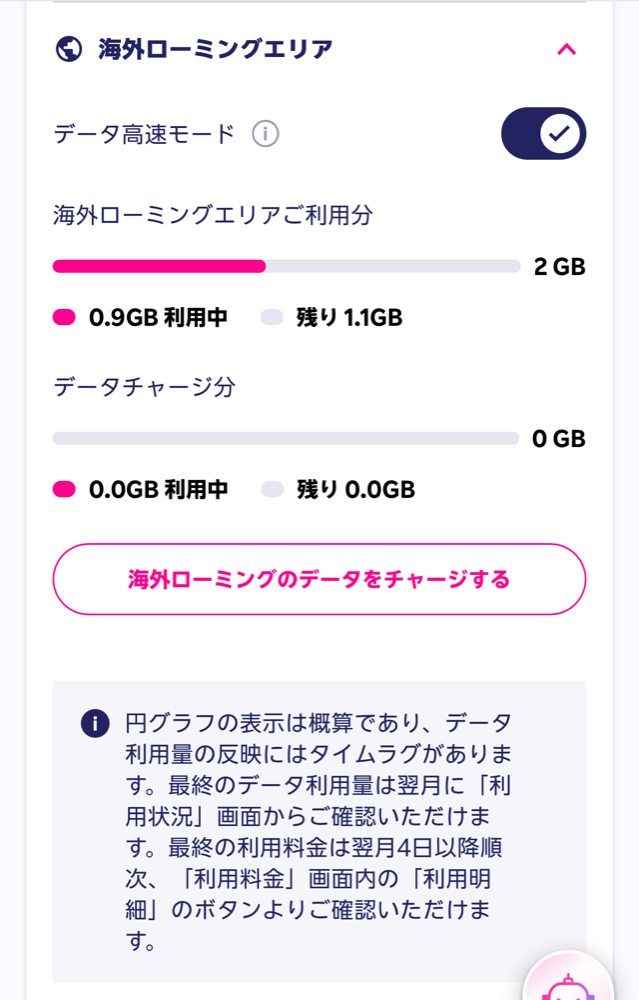
OFF(低速)のときの使い心地は、こんな感じです。
- LINEのメッセージ送信:問題なく送れる
- Webページや地図:遅いけれど、少し待てば開く
- XやInstagramの画像・動画:低速だとつらいので、見るときはONにした
※データ高速モードをOFFにしても、楽天モバイルの月のデータ利用量にはカウントされます。日本国内(楽天回線エリア)では、OFFにしても速度は変わりません。
ソウルでの繋がりやすさ
地上では、繋がりにくいと感じることは特にありませんでした。観光中に地図を見たり、XやInstagramを見たりするのも、高速モードをONにしていれば普通に使えました。
困ったこと:低速のまま地下鉄に乗ったら、ほぼ繋がらなかった
1つだけ困ったのが、地下鉄です。
低速(データ高速モードOFF)のまま地下鉄に乗ったら、ほとんど繋がりませんでした。「高速に切り替えよう」と思ったのですが、切り替えるための画面(my 楽天モバイル)も開けませんでした。
結局、電車が地下から地上に出たところで、やっと繋がるようになりました。
⚠️ 地下鉄に乗る前に「データ高速モード」をONにしておく
低速(OFF)のまま地下鉄に入ると、ほとんど繋がりません。しかも高速に切り替えるための画面(my 楽天モバイル)も開けなくなります。地図や乗り換え案内を使う予定があるなら、地上にいるうちにONにしておきましょう。
地図アプリは、事前に行き先を調べておくか、オフラインで使える地図を保存しておくとさらに安心です。
韓国用のSIMやWi-Fiは必要だった?
私の使い方では、韓国用のSIMやポケットWi-Fiは必要ありませんでした。空港で受け取ったり返したりする手間もなく、日本と同じスマホのまま使えるのは楽でした。
ただ、私は観光が1日だけだったので2GBで足りましたが、がっつり観光する人は、2GBだと足りないかもしれません。毎日地図を開いて、SNSに写真や動画を上げていると、2GBはすぐに使ってしまいます。
足りなくなったときは、my 楽天モバイルから海外ローミング用のデータを追加で購入できます(1GB 500円)。現地SIMを探したり、Wi-Fiを借りたりしなくても、スマホの中で追加するだけで高速に戻せます。
my 楽天モバイルの「海外ローミングのデータをチャージする」ボタンから、1GB〜5GBの中で選べます。
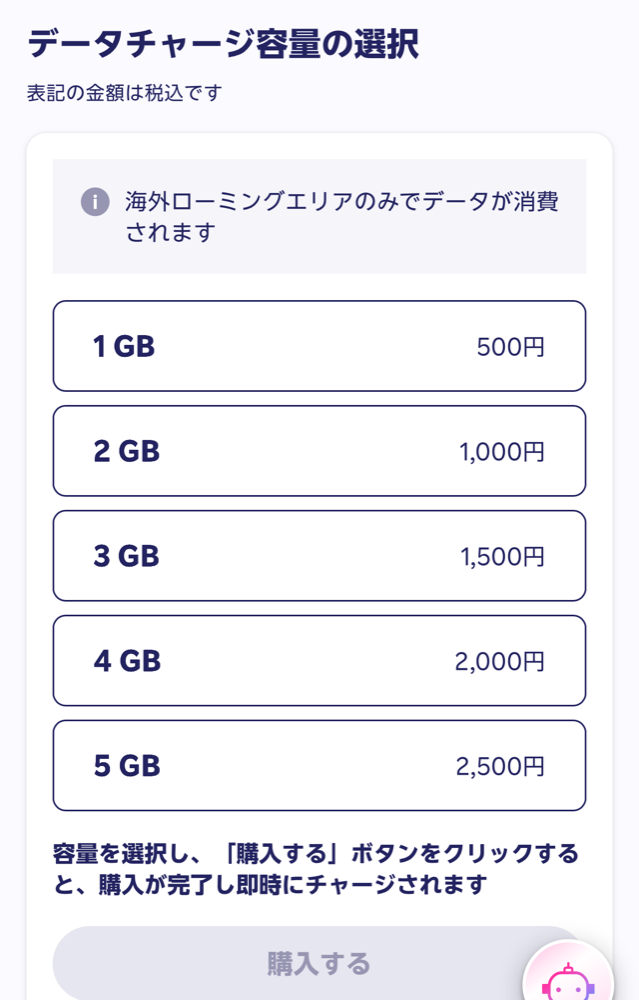
まずは無料の2GBで行ってみて、足りなければその場で追加する。これがいちばんムダのない使い方だと思います。
※追加購入は、電波が届いている場所(地上など)で手続きしておくと安心です。
楽天モバイル以外のスマホなら、韓国用のeSIMが安い
楽天モバイルを使っていない人や、毎日たくさんデータを使う人は、韓国用のeSIMを入れていくのも手です。
私は楽天モバイルのローミングで済ませたので使っていませんが、たとえば「eSIM-san(イーシムさん)」は韓国3日間458円〜と安く、LINEで日本語のサポートも受けられます。カカオTなど、韓国の電話番号(010)での登録が必要なアプリを使いたい人は、電話番号付きのプランも選べます。
eSIM-san(イーシムさん)で韓国eSIMの料金を見る →

※料金は2026年10月時点のeSIM-san公式サイトの表示です。eSIMを使うには、eSIMに対応したSIMロックのないスマホが必要です。
よくある質問
Q. 韓国で楽天モバイルを使うのに申し込みは必要?
必要ありません。my 楽天モバイルで海外ローミングをONにするだけです。私はRakuten Linkアプリの中からボタン1つで設定できました。
Q. データ高速モードをOFFにすると、本当に2GBは減らない?
公式サイトによると、OFFのときは高速データ容量(2GB)を消費せず、最大128kbpsで使えます。私もOFFを基本にして、必要なときだけONにしていました。
Q. 韓国から日本に電話するとお金はかかる?
Rakuten Linkアプリで日本の電話番号にかければ無料です(一部の番号を除く)。iPhoneの標準の電話アプリでかけると料金がかかるので注意してください。私は今回の旅行では電話は使いませんでした。
Q. 地下鉄でも使える?
高速モードをONにしていれば、使える場面もあると思いますが、私は低速(OFF)のまま乗ってしまい、ほとんど繋がりませんでした。地下鉄に乗る前にONにしておくのがおすすめです。
まとめ:韓国なら楽天モバイルだけでOK。足りなければ追加購入、地下鉄の前だけ注意
- 楽天モバイルは韓国でも毎月2GBまで無料。申し込み不要で、設定はボタン1つ
- 私は4泊5日(観光は1日)で0.9GBしか使わなかった
- 「データ高速モード」をふだんはOFF、必要なときだけONにすると、無料の2GBを節約できる
- 低速でもLINEは送れる。地図は少し待てば開く
- 低速のまま地下鉄に乗ると、ほぼ繋がらず切り替え画面も開けないので、乗る前にONにしておく
- 私の使い方(観光は1日だけ)では、韓国用のSIMやWi-Fiは不要だった
- がっつり観光する人は2GBで足りないかも。そのときはmy 楽天モバイルから海外ローミングデータを追加購入(1GB 500円)できる
- 楽天モバイル以外の人や、データをたくさん使う人は、韓国用のeSIM(eSIM-sanなら3日間458円〜)も安い
楽天モバイルを日本で使った感想(良いところ・デメリット)は、こちらの記事にまとめています。
👉 【実体験】楽天モバイルの評判は?LINEMOから乗り換えて分かったデメリットと本音
LINEMOからの乗り換え手順は、こちらをどうぞ。
👉 LINEMOから楽天モバイルに乗り換える方法【MNPワンストップで予約番号不要】
※料金・サービス内容は2026年10月時点の楽天モバイル公式サイトの情報です。最新の情報は公式サイトでご確認ください。繋がりやすさの感じ方は、場所や時間帯によって変わります。